Integración de cámaras de fototrampeo
Enlaza la cámara con un punto del mapa y sus imágenes llegan directamente a la aplicación. El acceso se reparte con un código o QR y las notificaciones se ajustan por coto y por cámara.
Escrito por David C. HájíčekAdministrador, HUNTERRA
En los ajustes de la cuenta se habilita la integración de cámaras, luego se crea en el mapa un punto de interés del tipo cámara y el botón de enlace da la configuración que se introduce en el propio aparato. Desde ese momento las imágenes llegan a la aplicación. El acceso se reparte con un código de uso compartido o un QR y el número de usuarios no está limitado. Las notificaciones se ajustan para todas las cámaras, para un coto o para una cámara concreta.
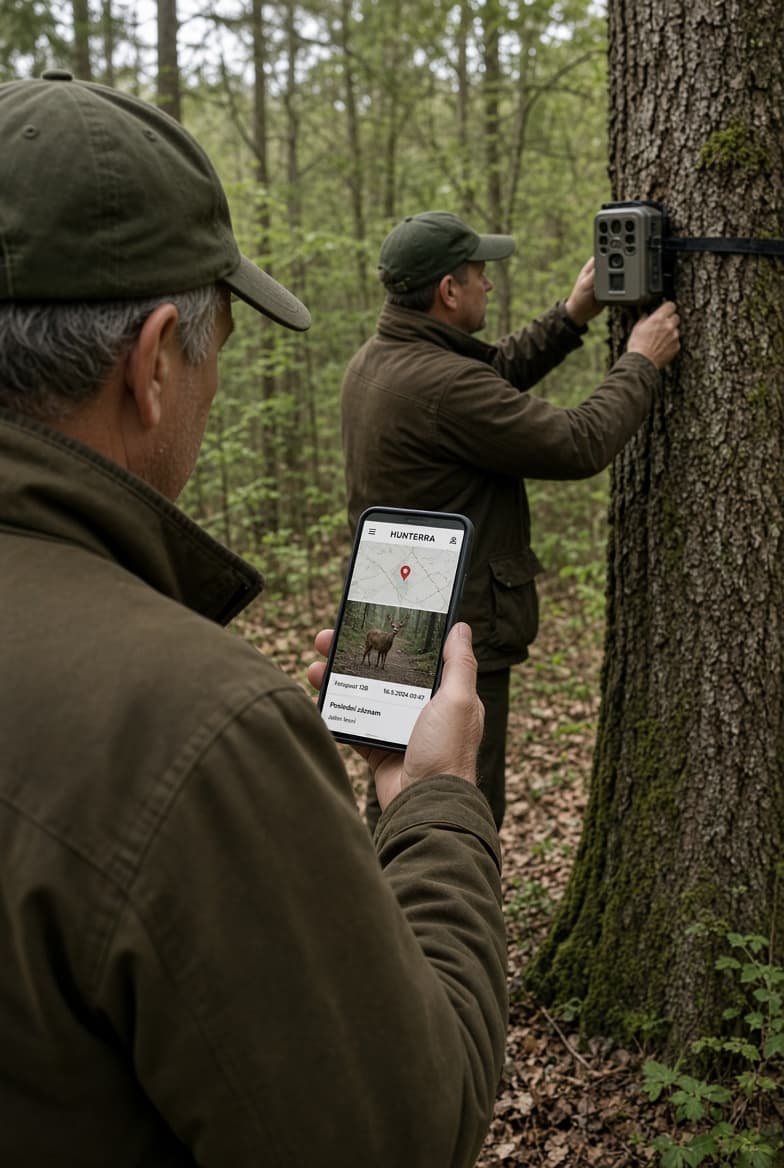
Ya no hace falta revisar las cámaras solo en el campo, instalar un montón de aplicaciones o perderse en una avalancha de correos. Con HUNTERRA las conecta directamente al mapa y sus fotografías llegan derechas a la aplicación: ordenadas, seguras y bajo su control.
Con un toque enlaza una cámara física con un punto de interés, define quién puede ver qué y puede compartir al instante las imágenes interesantes con todos los miembros del coto, o elegir solo a algunos. Sin pensar en qué aplicación quedaron las fotos, sin buzones saturados, sin dudas sobre quién ha visto qué.
¿Quiere conectar una cámara instalada en el campo con un punto de interés creado en el mapa? Proceda así:
Habilite la integración
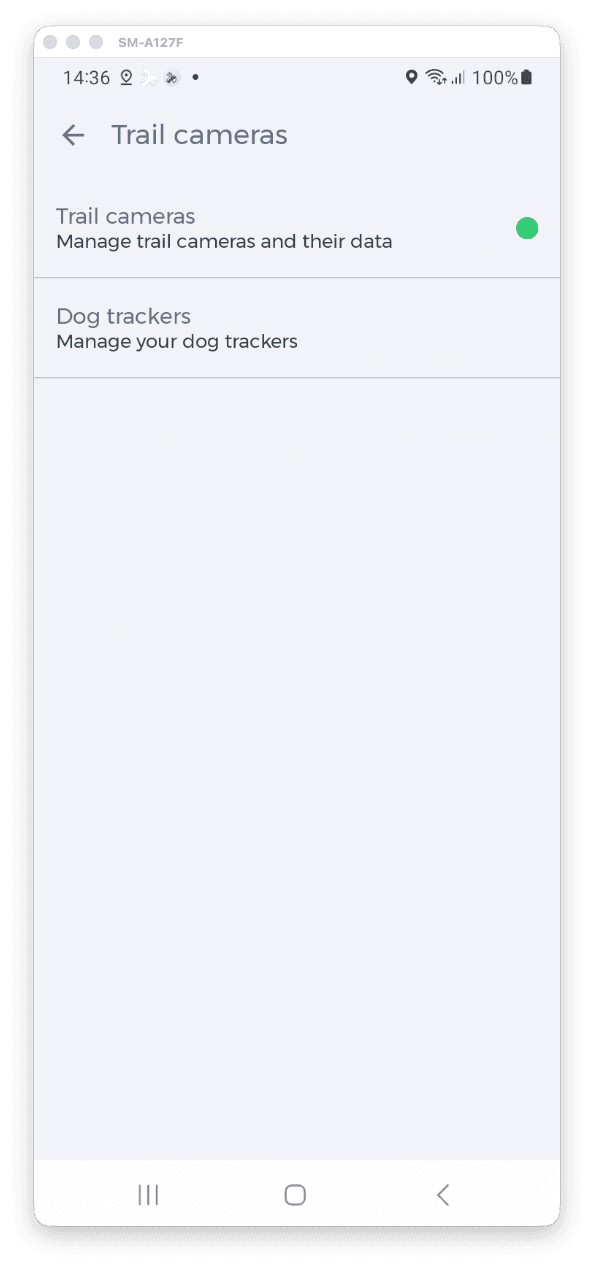
En los ajustes de su cuenta de usuario vaya a la pestaña Integraciones y habilite la integración con cámaras de fototrampeo. Eso activa todas las funciones de conexión. En los puntos de interés del tipo cámara aparecen botones y opciones adicionales.
Enlace la cámara
Cree en el mapa del coto un punto de interés del tipo cámara. En ese punto toque el botón de enlace. El sistema le muestra la configuración que debe introducir en la propia cámara. Hecho eso, todas las fotos de su cámara llegarán a HUNTERRA.
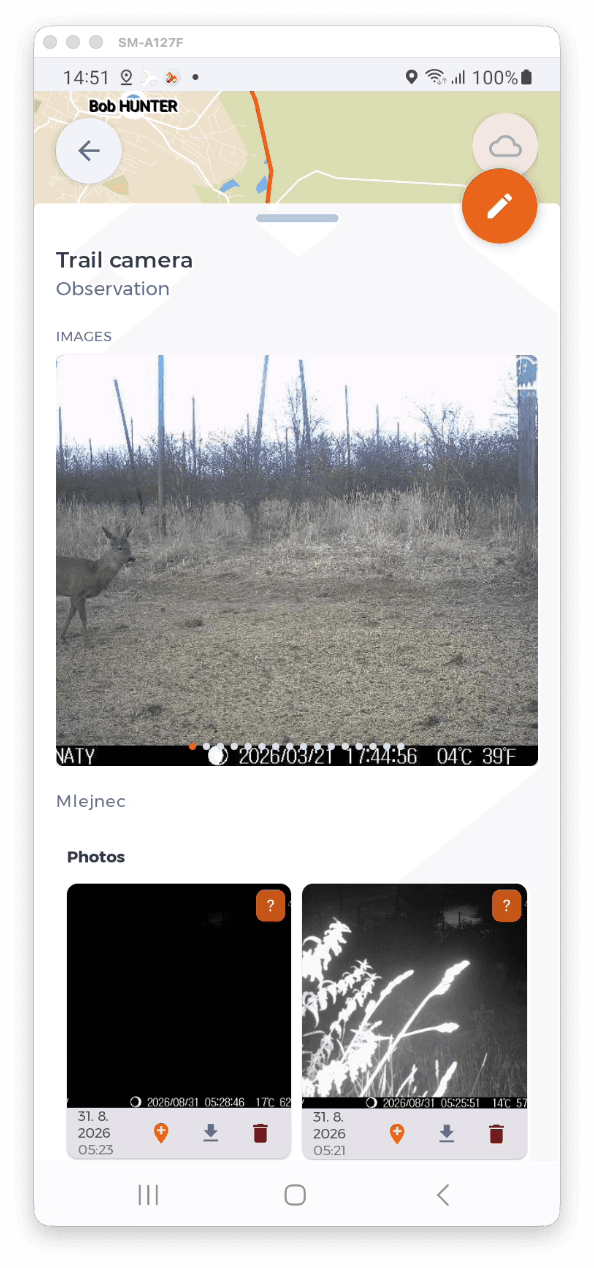
Como a cualquier punto de interés, también puede añadir fotos a mano. Elíjalas de la galería o hágalas con el teléfono. Normalmente son fotos de la propia cámara, para no olvidar dónde está colocada.
También puede añadir fotos eligiéndolas del flujo que llega del aparato. Las fotos así elegidas quedan accesibles a todos los miembros de su coto. Las del flujo se pueden además borrar o descargar a la galería.
Gestione el acceso a las fotografías
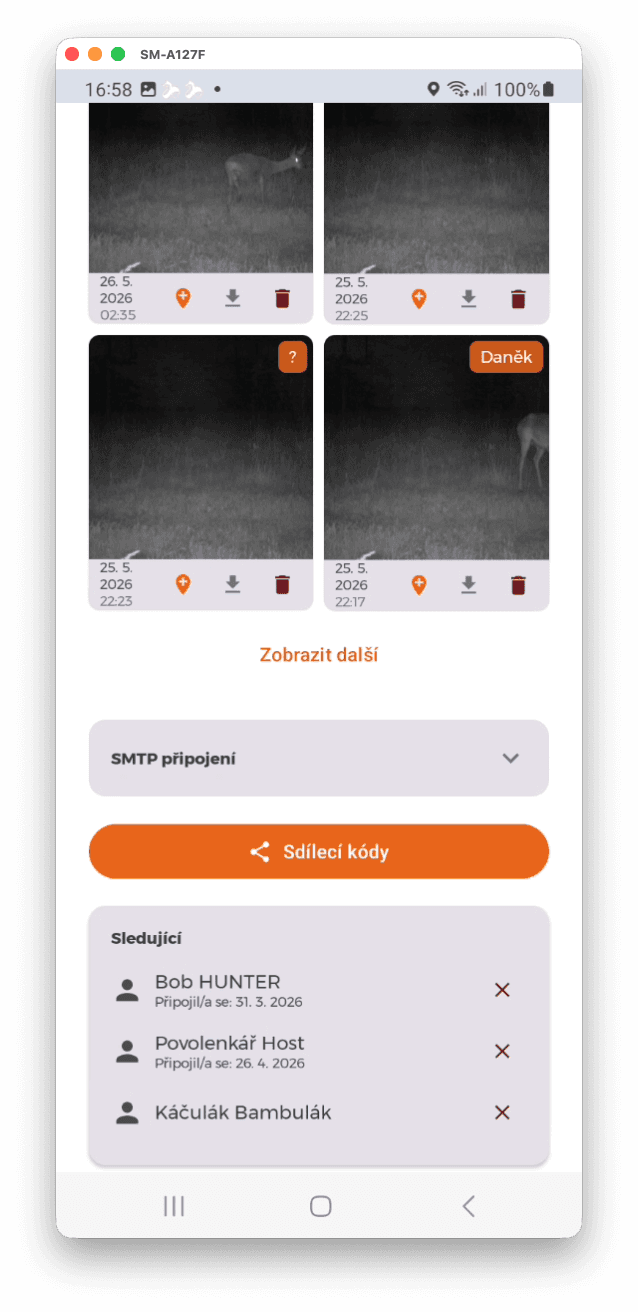
Si quiere dar acceso a todas las fotos que llegan de una cámara, puede generar códigos de uso compartido y entregarlos a usuarios seleccionados. Con el código se conectan a la cámara y pueden ver todas las imágenes. No pueden borrarlas ni añadirlas a las fotos visibles para todos los miembros del coto.
La lista de usuarios con acceso a las imágenes se puede modificar en cualquier momento en los ajustes de esa cámara. El número de usuarios a los que concede el derecho de ver sus fotos no está limitado. Basta con que tengan activada la integración de cámaras.
Conéctese a la cámara de un compañero
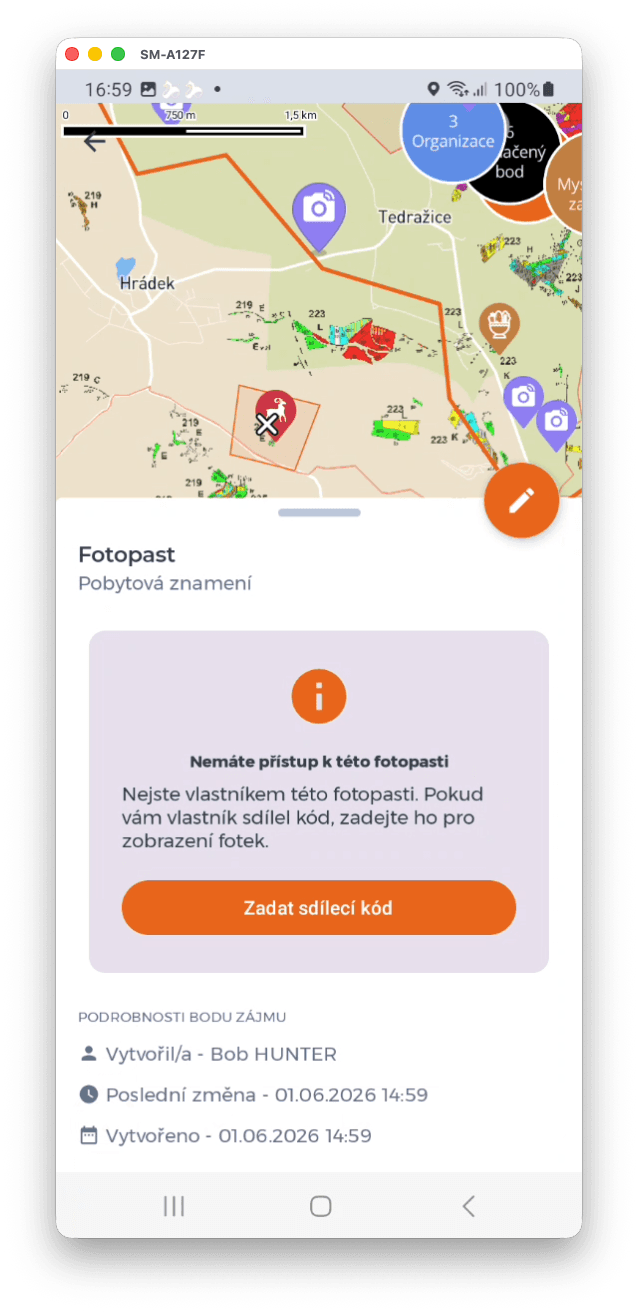
Para poder ver las fotos de una cámara necesita un código de su propietario. Él lo genera fácilmente en los ajustes de la cámara. Después introduce el código en los detalles de esa cámara en el mapa.
El código se puede escribir a mano o escanear como código QR. ¡ATENCIÓN! Hay que introducir el código correcto de la cámara elegida. Si añade varias cámaras a la vez, asegúrese de introducir el código generado por esa cámara en concreto. Si introduce un código que pertenece a otra, el enlace no se producirá.
Ajuste sus notificaciones
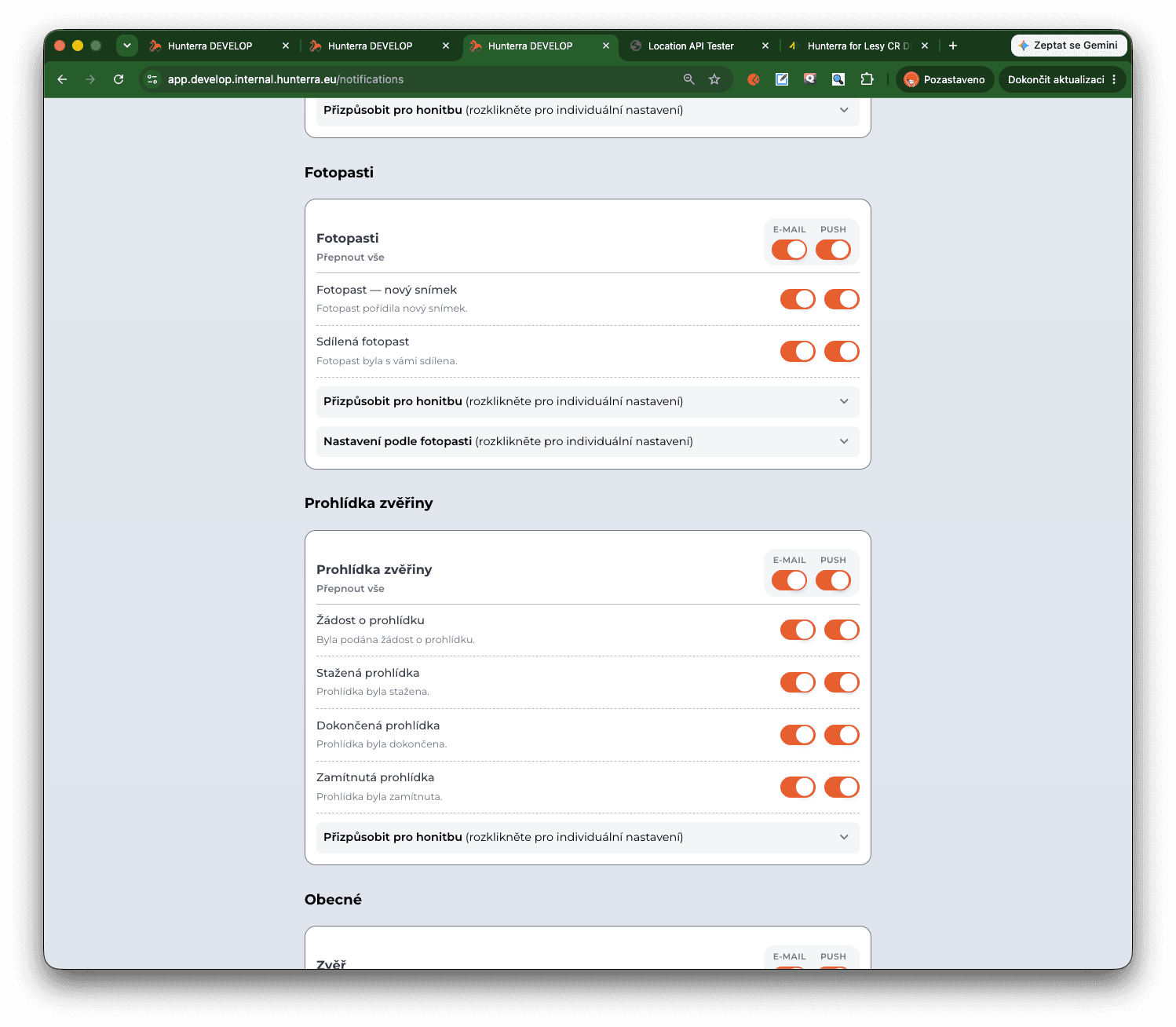
Para que no se le escape ninguna foto, y para que HUNTERRA no le inunde, elija qué avisos desea recibir. Puede ajustarlos para todas las cámaras, para las de un coto concreto, o para cámaras determinadas.